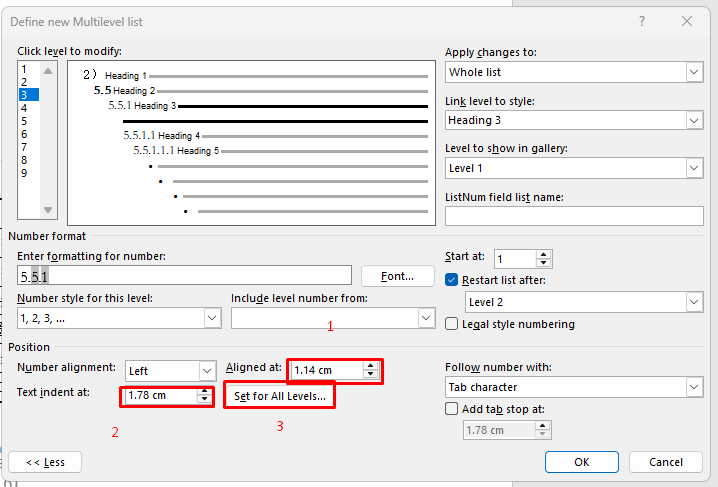
Hỏi: Làm sao để chuyển số thứ tự khoang đỏ này về level 4 mà không bị mất số thứ tự, mỗi lần tôi chuyển nó lại toàn bị mất số thứ tự
Trả lời:
Lỗi này thường xảy ra do Heading 4 của bạn chưa được “liên kết” (link) với hệ thống đánh số đa cấp (Multilevel List). Khi bạn đổi level, Word chỉ đổi định dạng chữ mà không hiểu phải lấy số thứ tự từ cấp trên xuống.
Để xử lý triệt để và đảm bảo số 5.3.2.1 tự động nhảy, bạn hãy làm theo các bước sau:
Bước 1: Liên kết lại Style với Multilevel List (Quan trọng nhất)
- Đặt con trỏ chuột vào mục 5.3.2.1 (hoặc bất kỳ tiêu đề nào đang có số).
- Trên thanh Ribbon (thẻ Home), bấm vào biểu tượng Multilevel List (cạnh biểu tượng Bullet) -> Chọn dòng Define New Multilevel List…
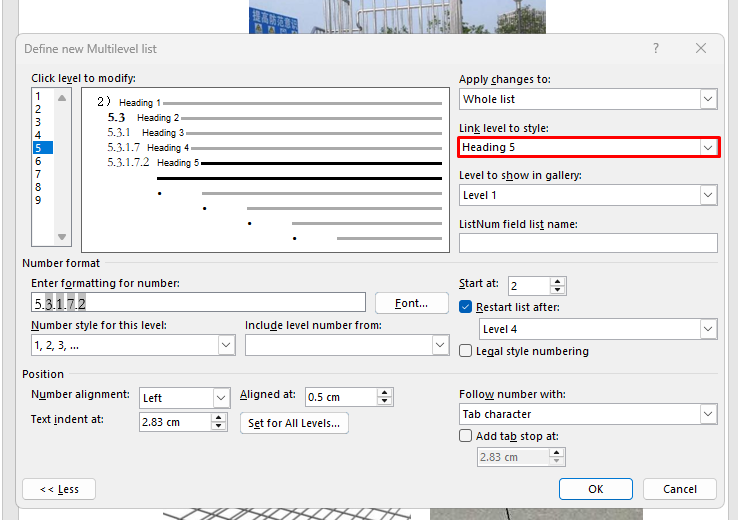
- Ở cửa sổ hiện ra, bấm vào nút More >> ở góc dưới bên trái để mở rộng tùy chọn.
- Ở cột bên trái (Click level to modify), chọn số 4.
- Ở cột bên phải, tìm ô Link level to style: Chọn Heading 4.
- Kiểm tra ô Enter formatting for number: Đảm bảo nó đang hiển thị đúng dạng 1.1.1.1 (nếu không đúng, bạn phải xóa đi và chọn lại từ ô “Include level number from” cho từng cấp).
- Bấm OK.
Bước 2: Cách chuyển Level mà không mất số
Sau khi đã liên kết ở Bước 1, bạn có 3 cách để chuyển mục đó về Level 4 (Heading 4) mà số sẽ tự nhảy:
- Cách 1 (Dùng phím tắt): Đặt con trỏ ở đầu dòng văn bản (trước chữ 组…) và nhấn Alt + Shift + Mũi tên sang phải (để lùi vào 1 cấp/tăng level) hoặc Mũi tên sang trái (để đẩy ra).
- Cách 2 (Dùng phím Tab): Đặt con trỏ ở ngay sát trước số thứ tự và nhấn phím Tab để tăng cấp (ví dụ từ 5.3.2 thành 5.3.2.1).
- Cách 3 (Dùng Style Pane): Chọn dòng tiêu đề đó, sau đó click chuột vào đúng ô Heading 4 trên bảng Style. Vì ta đã liên kết ở Bước 1 nên số sẽ tự xuất hiện.
Tại sao số hay bị mất?
Nếu bạn làm các cách trên mà số vẫn mất, đó là do trong định dạng của Heading 4 đang để chế độ “None” ở phần Numbering.
- Cách sửa nhanh: Click chuột phải vào ô Heading 4 trong bảng Style -> Modify -> Format (góc dưới) -> Numbering -> Chọn đúng kiểu danh sách đa cấp có gắn chữ Heading ở bên cạnh (thường là ô thứ 2 hoặc thứ 3 trong thư viện).
Mẹo nhỏ: Luôn để ý biểu tượng Mỏ neo hoặc Dấu chấm nhỏ ở đầu dòng. Nếu bạn thấy mục lục hiển thị dạng 5.3.2.1 nhưng không có màu xám khi bôi đen số, tức là bạn đang gõ tay. Hãy xóa số gõ tay đi và áp dụng đúng Heading Style đã cài đặt ở trên.