
Hỏi:
làm thế nào để toàn bộ các heading này căn lề về bên trái đều nhau một cách nhanh chóng
Trả lời:
Để căn lề tất cả các Heading về bên trái đều nhau một cách nhanh nhất và chuẩn xác nhất cho toàn bộ tài liệu, bạn không nên chỉnh tay từng cái. Cách hiệu quả nhất là hiệu chỉnh trong cài đặt Multilevel List (Danh sách đa cấp).
Hãy làm theo các bước sau:
Cách 1: Căn lề đồng loạt qua Multilevel List (Khuyên dùng)
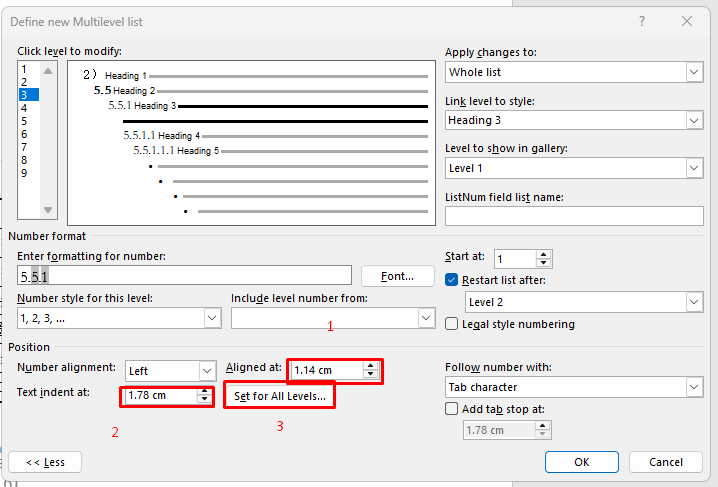
Cách này sẽ đưa tất cả các cấp (Level 1, 2, 3, 4, 5…) về cùng một lề trái ngay lập tức.
- Đặt con trỏ chuột vào một Heading bất kỳ đang có số.
- Trên thẻ Home, bấm vào biểu tượng Multilevel List (cạnh biểu tượng Bullets) -> Chọn Define New Multilevel List…
- Bấm vào nút More >> ở góc dưới bên trái để hiện bảng tùy chọn đầy đủ.
- Nhìn sang bên trái, chọn Level 1.
- Ở phần Position (Vị trí), bạn chỉnh 2 thông số sau:
- Aligned at (Vị trí căn lề): Chỉnh về 0 cm (để sát lề trái).
- Text indent at (Thụt lề văn bản): Đây là khoảng cách từ số đến chữ. Bạn nên để khoảng 1 cm hoặc tùy ý (nhưng phải giống nhau cho các cấp nếu muốn thẳng hàng).
- Mẹo nhanh: Bấm vào nút Set for All Levels… (Thiết lập cho tất cả các cấp).
- Ở bảng hiện ra, mục Bullet/Number position for first level để 0.
- Mục Text position for first level (khoảng cách chữ) để 1.0 (hoặc con số bạn muốn).
- Mục Additional indent for each level để 0 (để tất cả các cấp đều thẳng hàng dọc ở lề trái, không thụt vào theo bậc thang).
- Nhấn OK và OK.
Cách 2: Cập nhật thông qua Style (Nếu các Heading dùng Style khác nhau)
Nếu bạn chỉ muốn chỉnh riêng một cấp độ Heading nào đó (ví dụ chỉ riêng Heading 4):
- Dùng chuột kéo thước (Ruler) trên cùng của Word để căn chỉnh dòng Heading đó về vị trí lề trái mong muốn.
- Sau khi dòng đó đã thẳng đẹp, bạn bôi đen dòng đó.
- Nhìn lên bảng Styles ở thẻ Home, tìm đúng cái Style mà dòng đó đang dùng (ví dụ Heading 4).
- Chuột phải vào ô Heading đó -> Chọn Update Heading … to Match Selection.
- Ngay lập tức, tất cả các mục cùng cấp trong toàn bộ file sẽ tự động nhảy về vị trí đó.
Lưu ý quan trọng:
- Nếu bạn thấy số hiệu và chữ bị dính sát vào nhau hoặc cách xa nhau quá sau khi căn lề, hãy quay lại bảng Define New Multilevel List (ở Cách 1), mục Follow number with, bạn chọn là Space (Khoảng trắng) hoặc Tab character để định dạng lại khoảng cách cho đẹp.
- Nếu các Heading của bạn đang bị “nhảy số” không liên tục (như trong ảnh có cả đầu 5. và đầu 4.), hãy đảm bảo chúng cùng thuộc một hệ thống Multilevel List duy nhất.